
10.0.0.1 es una dirección IP privada de clase A que se utiliza habitualmente como puerta de enlace predeterminada para los paneles de administración de los routers. Esta dirección IP proporciona acceso a la configuración avanzada del router, la configuración de la red y las funciones de gestión de la seguridad. A diferencia de las direcciones más comunes 192.168.x.x, 10.0.0.1 se utiliza principalmente en equipos de nivel empresarial y en marcas específicas de routers de consumo, como Apple AirPort, routers Xfinity y determinados dispositivos de red Cisco.
¿Cómo iniciar sesión en 10.0.0.1?
Acceda a la interfaz de administración de su router siguiendo estos pasos:
- Asegúrese de que su dispositivo está conectado al router mediante un cable Ethernet o una red Wi-Fi.
- Abra su navegador web preferido (Chrome, Firefox, Safari o Edge).
- Escriba http://10.0.0.1 en la barra de direcciones y pulse Intro.

- Introduce el nombre de usuario y la contraseña adecuados para la marca de tu router.
- Haz clic en «Iniciar sesión» o «Entrar» para acceder a la interfaz de administración del router.
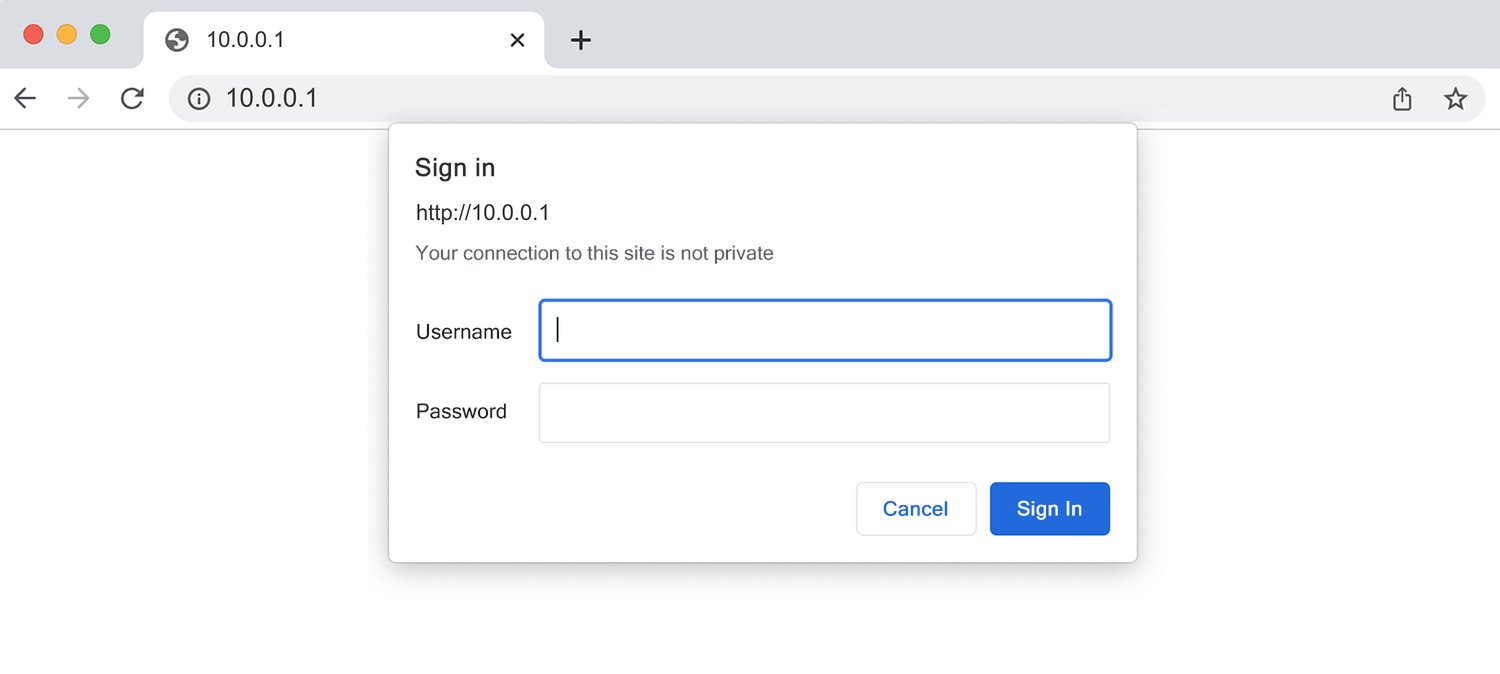
Nota: Asegúrese de escribir la dirección IP correcta: 10.0.0.1 y no lO.O.O.1 (con la letra «O») ni ninguna otra variante con letras. La dirección solo debe contener números y puntos.
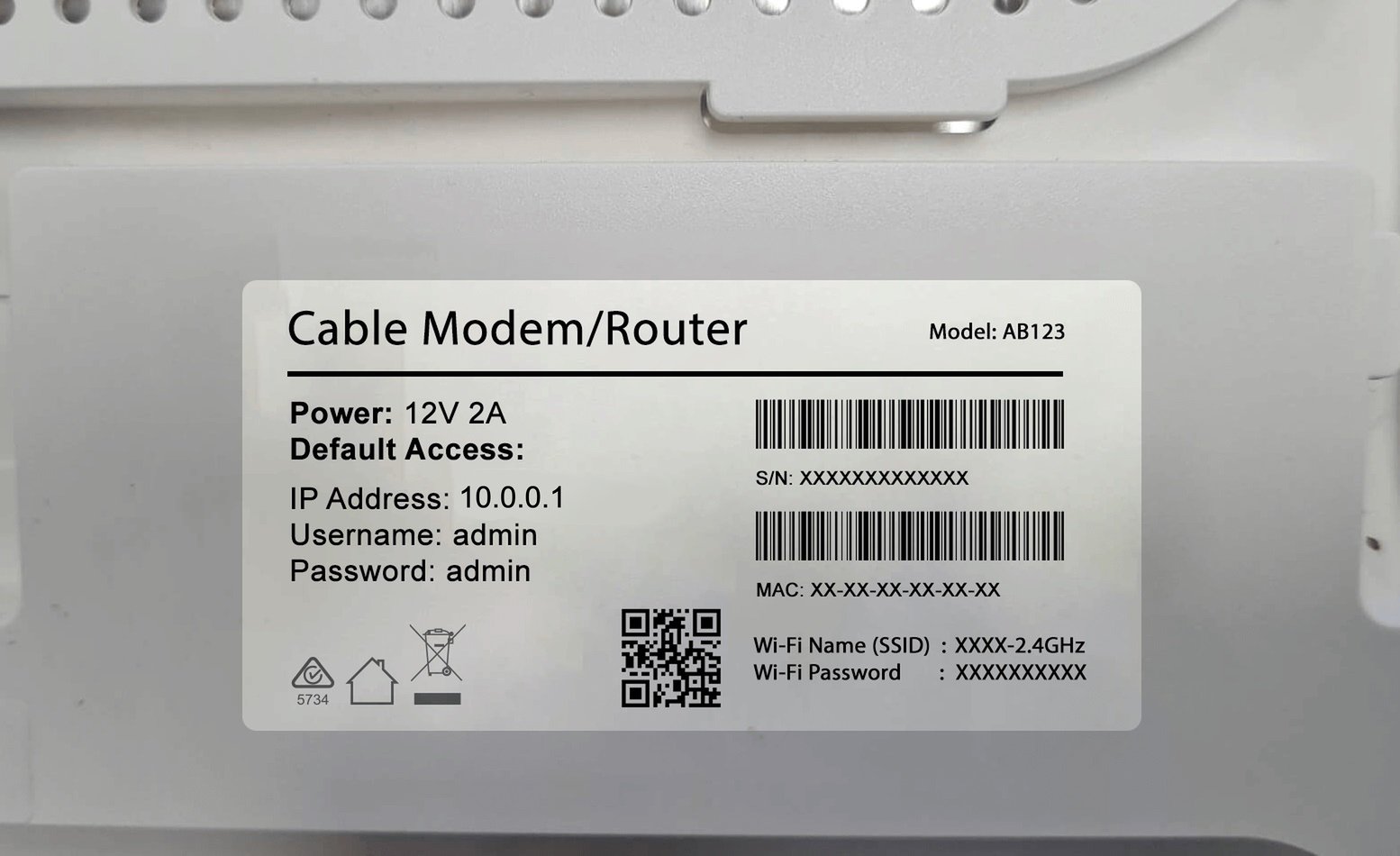
Contraseñas predeterminadas del router para 10.0.0.1
| Marca del router | Nombre de usuario | Contraseña |
|---|---|---|
| Apple AirPort | (No es necesario) | Se configura durante la configuración inicial |
| Xfinity/Comcast | admin | contraseña o (consulte la etiqueta del dispositivo) |
| Cisco (empresarial) | admin | admin |
| ARRIS/Motorola | admin | contraseña |
| AT&T Gateway | admin | (Compruebe la etiqueta del dispositivo) |
Marcas de routers que utilizan 10.0.0.1
- Apple AirPort: modelos Time Capsule, Extreme y Express
- Xfinity: xFi Gateway, xFi Advanced Gateway y routers empresariales
- Cisco: routers para pequeñas empresas y grandes empresas (series RV e ISR)
- ARRIS: módems por cable y dispositivos de puerta de enlace
- AT&T: routers U-verse y Fiber Gateway
- Motorola: SurfBoard y módems de grado empresarial
¿Cómo cambiar la configuración y la contraseña de la red Wi-Fi?
Cambiar el nombre de la red Wi-Fi (SSID):
- Inicie sesión en el panel de administración del router utilizando el método descrito anteriormente.
- Vaya a la sección de configuración «Inalámbrica», «Wi-Fi» o «WLAN».
- Busque el campo «Nombre de red», «SSID» o «Nombre de Wi-Fi».
- Introduzca el nombre de red que desee (evite incluir información personal).
- Haga clic en «Guardar», «Aplicar» o «Actualizar» para confirmar los cambios.
Cambiar la contraseña de la red Wi-Fi:
- Acceda a la configuración de seguridad inalámbrica o Wi-Fi.
- Busque el campo «Contraseña Wi-Fi», «Clave de red» o «Frase de contraseña».
- Seleccione el protocolo de cifrado «WPA2» o «WPA3» para obtener la máxima seguridad.
- Introduzca una contraseña segura (mínimo 12 caracteres con mayúsculas, minúsculas, números y símbolos).
- Guarde la configuración y permita que el router se reinicie automáticamente.
Importante: Después de cambiar la configuración de Wi-Fi, todos los dispositivos conectados se desconectarán y deberán volver a conectarse utilizando el nuevo nombre de red y la nueva contraseña.
¿No puede acceder a 10.0.0.1?
Si no puede acceder a la página de inicio de sesión del router, pruebe estas soluciones:
- Confirme que su dispositivo está conectado a la red del router.
- Algunos routers pueden utilizar 192.168.0.1 o 192.168.1.1 en lugar de 10.0.0.1 como dirección IP predeterminada.
- Desactive temporalmente el software de seguridad que pueda bloquear el acceso.
- Conéctese directamente mediante un cable para obtener un acceso más fiable.
- Vacíe la caché DNS o pruebe a utilizar un servidor DNS diferente.
- Pruebe con diferentes navegadores web para descartar problemas específicos del navegador.
¿Olvidaste la contraseña del router?
Si no recuerdas la contraseña de administrador de tu router:
- Busca la información sobre la contraseña predeterminada en la etiqueta del router, situada en la parte posterior, inferior o lateral.
- Consulta el embalaje original o el manual del usuario para obtener ayuda.
- Para los routers Apple AirPort, utilice la aplicación AirPort Utility en iOS/macOS para recuperar la contraseña.
- Realice un restablecimiento de fábrica manteniendo pulsado el botón de restablecimiento durante 10-30 segundos con un clip.
- Póngase en contacto con su proveedor de servicios de Internet (ISP) si se trata de un módem/router alquilado.
Nota: El restablecimiento de fábrica borrará todas las configuraciones personalizadas, incluidas las redes Wi-Fi, el reenvío de puertos, los controles parentales y las redes de invitados. Anote sus ajustes antes de restablecer.