
192.168.0.1 é um endereço IP privado comumente usado como gateway padrão para várias marcas de roteadores acessarem as configurações do painel de administração. Esse endereço IP permite configurar as definições sem fios, alterar senhas de WiFi, configurar redes de convidados, gerenciar controles parentais e ajustar outras configurações necessárias do roteador.
Como fazer login em 192.168.0.1?
Para aceder ao painel de administração do seu router através de 192.168.0.1, siga estas etapas:
- Certifique-se de que o seu dispositivo está conectado à rede do router via WiFi ou um cabo Ethernet.
- Abra qualquer navegador da Web (Chrome, Firefox, Safari ou Edge).
- Digite http://192.168.0.1 na barra de endereços e pressione Enter.
- Digite o nome de utilizador e a palavra-passe padrão quando solicitado.
- Clique em «Login» para aceder à interface de administração do router.
Nota: Certifique-se de que está a digitar o endereço IP corretamente. Erros comuns incluem digitar 192.168.o.1 (com a letra «o») em vez de 192.168.0.1 (com o número «0»). Além disso, não use «www» ou «https» no início. Se 192.168.0.1 não funcionar, poderá ser necessário encontrar o endereço IP do seu router, pois alguns routers utilizam endereços padrão diferentes.
Esqueceu-se do nome de utilizador e da palavra-passe?
Se não se lembra dos seus dados de início de sessão:
- Procure um autocolante na parte de trás ou na parte inferior do seu router que mostre as credenciais padrão.
- Consulte a documentação do router ou o site do fabricante.
- Se alterou a palavra-passe e a esqueceu, execute uma reinicialização forçada mantendo premido o botão de reinicialização durante 10 a 15 segundos com um clipe ou uma agulha.
Altere sempre as senhas padrão após a configuração inicial. As credenciais padrão são amplamente conhecidas e representam riscos à segurança. Use senhas fortes e exclusivas, combinando letras, números e caracteres especiais.
Como alterar o endereço IP do router?
O seu router vem com um endereço IP de gateway padrão atribuído pelo fabricante, mas pode personalizá-lo facilmente para atender às suas necessidades específicas. Muitos utilizadores alteram o endereço IP do seu router para aumentar a segurança, impedir o acesso não autorizado ao painel de administração, reduzir o risco de ataques DDoS ou simplesmente adicionar uma camada extra de proteção à sua rede doméstica.
Alterar o endereço IP do seu router é um processo simples, embora os passos exatos variem dependendo da marca do seu router. Veja como modificar o endereço IP nos modelos de router mais populares.
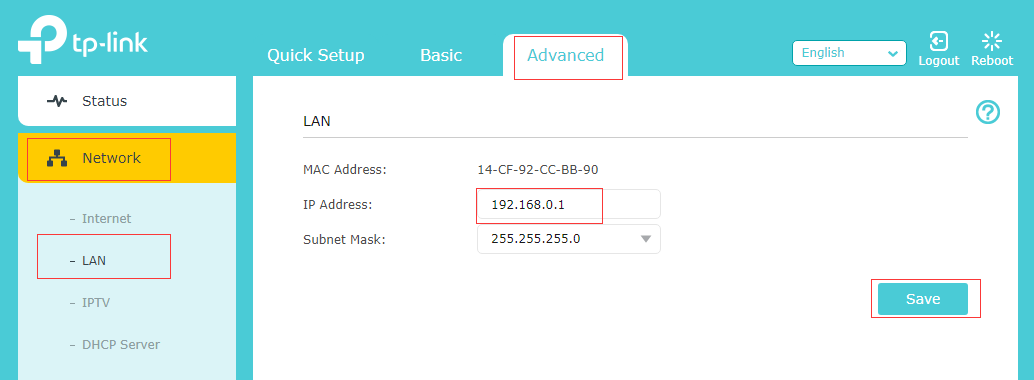
Router TP-Link:
- Abra o seu navegador da Web e aceda a 192.168.0.1 ou 192.168.1.1
- Inicie sessão utilizando o nome de utilizador e a palavra-passe predefinidos (normalmente, ambos são «admin»)
- Navegue até Configurações avançadas, selecione Rede e, em seguida, LAN
- Encontre o campo «Endereço IP» e introduza o endereço pretendido, por exemplo, 192.168.1.2

- Clique em Guardar para aplicar as alterações
- Aguarde até que o router reinicie automaticamente
Router ASUS:
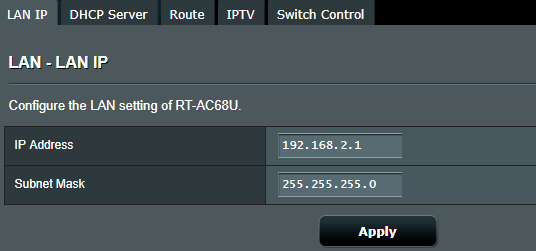
- Aceda à página de configuração do seu router ASUS através do seu navegador da Web
- Introduza a palavra-passe de início de sessão (o nome de utilizador é «admin» e a palavra-passe é «admin» ou fica em branco)
- Vá para LAN e selecione LAN IP
- Localize o campo Endereço IP

- Altere o endereço IP para a configuração desejada
- Clique em Aplicar para confirmar as alterações
Router NETGEAR:
- Aceda às definições do seu router NETGEAR através de 192.168.1.1, 192.168.0.1 ou visite http://www.routerlogin.net
- Inicie sessão com a palavra-passe predefinida (o nome de utilizador é «admin» e a palavra-passe é «password»)
- Clique em Avançado no menu principal
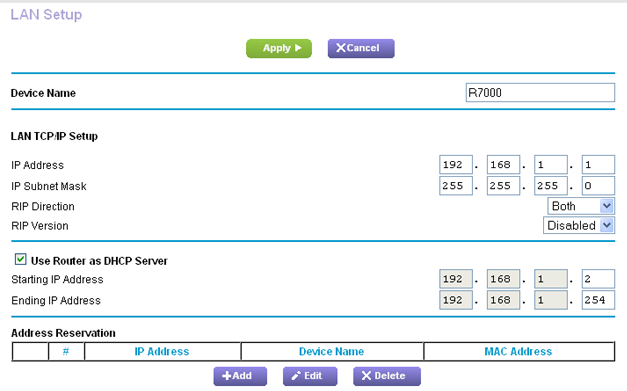
- Navegue até Configuração e selecione Configuração LAN na barra lateral esquerda
- Em Configuração TCP/IP LAN, localize o campo Endereço IP

- Altere o endereço padrão para a sua configuração preferida
- Clique em Aplicar alterações e permita que o sistema reinicie
Se algo der errado durante o processo, pode redefinir o seu router para as configurações padrão de fábrica, para que todas as suas alterações personalizadas sejam removidas.
Proteger a sua rede Wi-Fi é importante para bloquear utilizadores não autorizados. Aplique estas medidas básicas de segurança, como ativar a encriptação WPA2, criar uma palavra-passe forte, desativar o WPS, que oferece mais segurança por ser um método de conexão de rede desatualizado, ativar a filtragem de endereços MAC e manter o firmware do seu router atualizado regularmente. Aqui está um guia detalhado sobre como proteger a sua rede Wi-Fi.