
192.168.0.1 は、各種ルーターブランドのデフォルトゲートウェイとして管理パネル設定にアクセスするために一般的に使用されるプライベートIPアドレスです。このIPアドレスを使用すると、無線設定の構成、WiFiパスワードの変更、ゲストネットワークの設定、ペアレンタルコントロールの管理、その他の必要なルーター設定の調整が可能です。
192.168.0.1へのログイン方法
192.168.0.1経由でルーターの管理パネルにアクセスするには、以下の手順に従ってください:
- お使いのデバイスがWiFiまたはイーサネットケーブルでルーターのネットワークに接続されていることを確認してください。
- 任意のウェブブラウザ(Chrome、Firefox、Safari、Edge)を開きます。
- アドレスバーにhttp://192.168.0.1と入力し、Enterキーを押します。
- プロンプトが表示されたら、デフォルトのユーザー名とパスワードを入力します。
- 「ログイン」をクリックしてルーターの管理インターフェースにアクセスします。
注意: IPアドレスを正しく入力していることを確認してください。よくある間違いとして、192.168.o.1(文字の「o」)と入力してしまうケースがあります(正しいのは192.168.0.1(数字の「0」)です)。また、先頭に「www」や「https」を付けないでください。192.168.0.1 で接続できない場合、ルーターの IP アドレスを確認する必要があります。デフォルトのアドレスが異なるルーターもあるためです。
ユーザー名とパスワードを忘れた場合
ログイン情報を思い出せない場合は:
- ルーターの背面または底面に貼られているデフォルト認証情報を記載したステッカーを確認してください。
- ルーターの取扱説明書またはメーカーのウェブサイトを参照してください。
- パスワードを変更した後に忘れてしまった場合は、ペーパークリップや針を使ってリセットボタンを10~15秒間押し続けてハードリセットを実行してください。
初期設定後は必ずデフォルトパスワードを変更してください。デフォルトの認証情報は広く知られており、セキュリティリスクとなります。英数字と特殊文字を組み合わせた強固で固有のパスワードを使用してください。
ルーターのIPアドレスを変更する方法
ルーターにはメーカーが割り当てたデフォルトのゲートウェイIPアドレスが設定されていますが、特定のニーズに合わせて簡単にカスタマイズできます。多くのユーザーは、セキュリティ強化、管理パネルへの不正アクセス防止、DDoS攻撃のリスク低減、あるいは単にホームネットワークへの追加保護層として、ルーターのIPアドレスを変更します。
ルーターのIPアドレス変更は簡単な手順ですが、具体的な操作はルーターのブランドによって異なります。以下に、主要ルーターモデルでのIPアドレス変更方法を説明します。
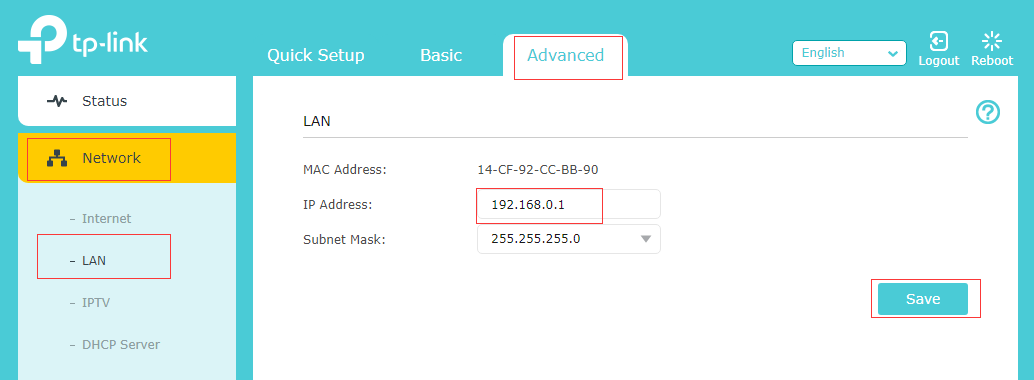
TP-Linkルーターの場合:
- ウェブブラウザを開き、192.168.0.1 または 192.168.1.1 にアクセスします
- デフォルトのユーザー名とパスワード(通常は両方とも「admin」)でログインします
- 「詳細設定」→「ネットワーク」→「LAN」の順に移動します
- 「IPアドレス」フィールドを探し、192.168.1.2など希望のアドレスを入力します

- 変更を適用するには「保存」をクリックしてください
- ルーターが自動的に再起動するまでお待ちください
ASUSルーター:
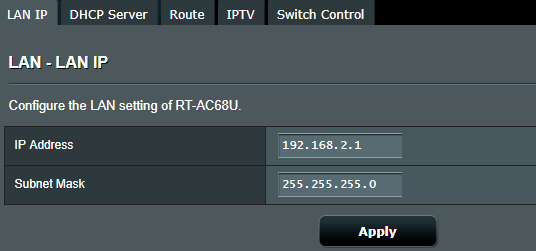
- ウェブブラウザからASUSルーターの設定ページにアクセスする
- ログインパスワードを入力する(ユーザー名は「admin」、パスワードは「admin」または空白のまま)
- 「LAN」に移動し、「LAN IP」を選択する
- IPアドレスフィールドを探します

- IPアドレスを希望の設定に変更してください
- 変更を確定するには「適用」をクリックしてください
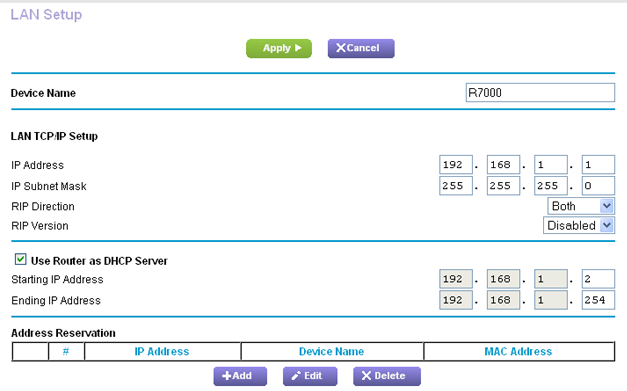
NETGEARルーター:
- 192.168.1.1、192.168.0.1、またはhttp://www.routerlogin.netにアクセスしてNETGEARルーターの設定画面を開く
- デフォルトのパスワードでログイン(ユーザー名は「admin」、パスワードは「password」)
- メインメニューから「詳細設定」をクリック
- 「設定」に移動し、左サイドバーから「LAN設定」を選択
- 「LAN TCP/IP設定」内の「IPアドレス」フィールドを探す

- デフォルト設定から希望の設定にアドレスを変更してください
- 「変更を適用」をクリックし、システムの再起動を許可してください
プロセス中に問題が発生した場合は、ルーターを工場出荷時のデフォルト設定にリセットできます。これにより、すべてのカスタム設定が削除されます。
WiFiネットワークのセキュリティ確保は、不正なユーザーをブロックするために重要です。WPA2暗号化の有効化、強力なパスワードの作成、時代遅れの接続方式であるWPSの無効化、MACアドレスフィルタリングの有効化、ルーターファームウェアの定期的な更新といった基本的なセキュリティ対策を適用してください。WiFiネットワークのセキュリティ強化に関する詳細ガイドはこちら。