
192.168.0.1 è un indirizzo IP privato comunemente utilizzato come gateway predefinito da varie marche di router per accedere alle impostazioni del pannello di amministrazione. Questo indirizzo IP consente di configurare le impostazioni wireless, modificare le password WiFi, impostare reti ospiti, gestire i controlli parentali e regolare altre configurazioni necessarie del router.
Come accedere a 192.168.0.1?
Per accedere al pannello di amministrazione del router tramite 192.168.0.1, procedi come segue:
- Assicurati che il tuo dispositivo sia connesso alla rete del router tramite WiFi o cavo Ethernet.
- Apri un browser web qualsiasi (Chrome, Firefox, Safari o Edge).
- Digita http://192.168.0.1 nella barra degli indirizzi e premi Invio.
- Inserisci il nome utente e la password predefiniti quando richiesto.
- Fai clic su “Accedi” per accedere all’interfaccia di amministrazione del router.
Nota: assicurati di digitare correttamente l’indirizzo IP. Errori comuni includono digitare 192.168.o.1 (con la lettera “o”) invece di 192.168.0.1 (con il numero “0”). Inoltre, non usare ‘www’ o “https” all’inizio. Se 192.168.0.1 non funziona, potrebbe essere necessario trovare l’indirizzo IP del router, poiché alcuni router utilizzano indirizzi predefiniti diversi.
Hai dimenticato nome utente e password?
Se non ricordi i tuoi dati di accesso:
- Cerca un adesivo sul retro o sul fondo del router che riporti le credenziali predefinite.
- Consulta la documentazione del router o il sito web del produttore.
- Se hai modificato la password e l’hai dimenticata, esegui un hard reset tenendo premuto il pulsante di reset per 10-15 secondi utilizzando una graffetta o un ago.
Modifica sempre le password predefinite dopo la configurazione iniziale. Le credenziali predefinite sono ampiamente conosciute e comportano rischi per la sicurezza. Utilizza password complesse e uniche che combinano lettere, numeri e caratteri speciali.
Come modificare l’indirizzo IP del router?
Il router è dotato di un indirizzo IP gateway predefinito assegnato dal produttore, ma è possibile personalizzarlo facilmente in base alle proprie esigenze specifiche. Molti utenti modificano l’indirizzo IP del router per migliorare la sicurezza, impedire l’accesso non autorizzato al pannello di amministrazione, ridurre il rischio di attacchi DDoS o semplicemente aggiungere un ulteriore livello di protezione alla propria rete domestica.
La modifica dell’indirizzo IP del router è un processo semplice, anche se i passaggi esatti variano a seconda della marca del router. Ecco come modificare l’indirizzo IP sui modelli di router più diffusi.
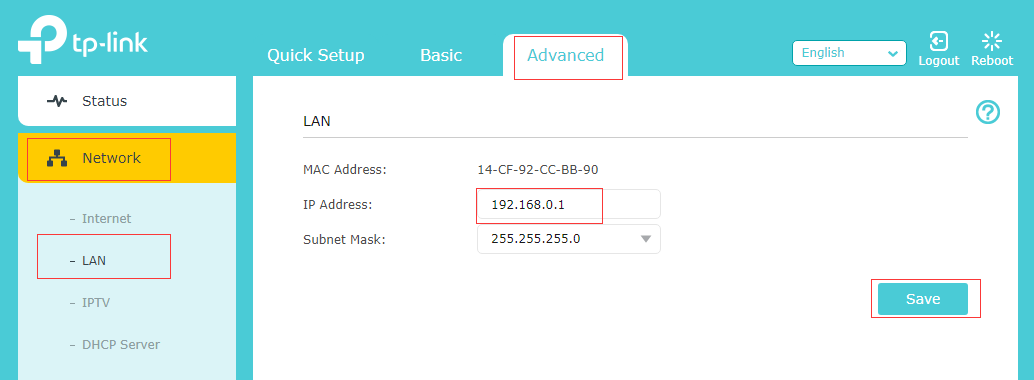
Router TP-Link:
- Apri il browser web e vai all’indirizzo 192.168.0.1 o 192.168.1.1
- Accedi utilizzando il nome utente e la password predefiniti (entrambi solitamente “admin”)
- Vai su Impostazioni avanzate, quindi seleziona Rete, seguito da LAN
- Trova il campo “Indirizzo IP” e inserisci l’indirizzo che preferisci, ad esempio 192.168.1.2

- Fai clic su Salva per applicare le modifiche
- Attendi che il router si riavvii automaticamente
Router ASUS:
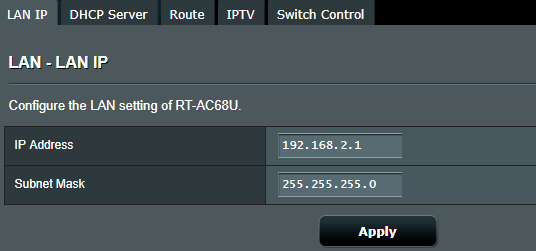
- Accedi alla pagina di configurazione del router ASUS tramite il browser web
- Inserisci la password di accesso (il nome utente è “admin” e la password è “admin” oppure può essere lasciata vuota)
- Vai su LAN, quindi seleziona LAN IP
- Individua il campo Indirizzo IP

- Modifica l’indirizzo IP con l’impostazione desiderata
- Fai clic su Applica per confermare le modifiche
Router NETGEAR:
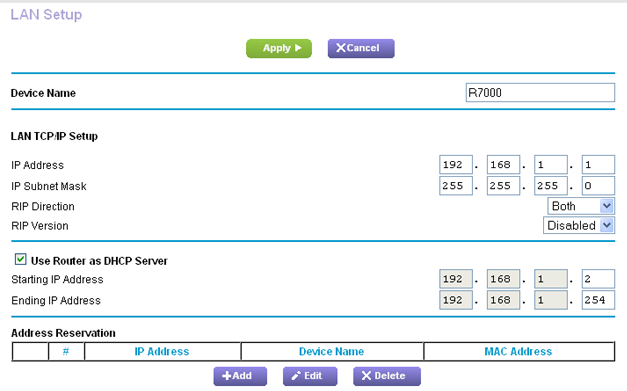
- Accedi alle impostazioni del router NETGEAR tramite 192.168.1.1, 192.168.0.1 o visita http://www.routerlogin.net
- Accedi con la password predefinita (il nome utente è “admin” e la password è “password”)
- Fai clic su Avanzate dal menu principale
- Passa a Configurazione, quindi seleziona Configurazione LAN dalla barra laterale sinistra
- In Configurazione TCP/IP LAN, individua il campo Indirizzo IP

- Modifica l’indirizzo predefinito con quello desiderato
- Fai clic su Applica modifiche e consenti al sistema di riavviarsi
Se qualcosa va storto durante il processo, puoi ripristinare le impostazioni predefinite del router, in modo che tutte le modifiche personalizzate vengano rimosse.
Proteggere la tua rete WiFi è importante per bloccare gli utenti non autorizzati. Applica queste misure di sicurezza di base, come attivare la crittografia WPA2, creare una password complessa, disattivare il WPS, che offre maggiore sicurezza poiché è un metodo di connessione di rete obsoleto, attivare il filtro degli indirizzi MAC e mantenere aggiornato regolarmente il firmware del router. Ecco una guida dettagliata su come proteggere la tua rete WiFi.