
192.168.0.1 est une adresse IP privée couramment utilisée comme passerelle par défaut par différentes marques de routeurs pour accéder aux paramètres du panneau d’administration. Cette adresse IP vous permet de configurer les paramètres sans fil, de modifier les mots de passe WiFi, de configurer des réseaux invités, de gérer le contrôle parental et d’ajuster d’autres configurations nécessaires du routeur.
Comment se connecter à 192.168.0.1 ?
Pour accéder au panneau d’administration de votre routeur via 192.168.0.1, procédez comme suit :
- Assurez-vous que votre appareil est connecté au réseau du routeur via le WiFi ou un câble Ethernet.
- Ouvrez n’importe quel navigateur web (Chrome, Firefox, Safari ou Edge).
- Saisissez http://192.168.0.1 dans la barre d’adresse et appuyez sur Entrée.
- Saisissez le nom d’utilisateur et le mot de passe par défaut lorsque vous y êtes invité.
- Cliquez sur « Connexion » pour accéder à l’interface d’administration du routeur.
Remarque : assurez-vous de saisir correctement l’adresse IP. Une erreur courante consiste à saisir 192.168.o.1 (avec la lettre « o ») au lieu de 192.168.0.1 (avec le chiffre « 0 »). N’utilisez pas non plus « www » ou « https » au début. Si 192.168.0.1 ne fonctionne pas, vous devrez peut-être trouver l’adresse IP de votre routeur, car certains routeurs utilisent des adresses par défaut différentes.
Vous avez oublié votre nom d’utilisateur et votre mot de passe ?
Si vous ne vous souvenez pas de vos identifiants de connexion :
- Recherchez un autocollant à l’arrière ou au bas de votre routeur indiquant les identifiants par défaut.
- Consultez la documentation du routeur ou le site Web du fabricant.
- Si vous avez modifié le mot de passe et que vous l’avez oublié, effectuez une réinitialisation matérielle en appuyant sur le bouton de réinitialisation pendant 10 à 15 secondes à l’aide d’un trombone ou d’une aiguille.
Modifiez toujours les mots de passe par défaut après la configuration initiale. Les identifiants par défaut sont largement connus et présentent des risques pour la sécurité. Utilisez des mots de passe forts et uniques combinant des lettres, des chiffres et des caractères spéciaux.
Comment modifier l’adresse IP d’un routeur ?
Votre routeur est livré avec une adresse IP de passerelle par défaut attribuée par le fabricant, mais vous pouvez facilement la personnaliser pour répondre à vos besoins spécifiques. De nombreux utilisateurs modifient l’adresse IP de leur routeur pour renforcer la sécurité, empêcher tout accès non autorisé au panneau d’administration, réduire le risque d’attaques DDoS ou simplement ajouter une couche de protection supplémentaire à leur réseau domestique.
La modification de l’adresse IP de votre routeur est un processus simple, bien que les étapes exactes varient en fonction de la marque de votre routeur. Voici comment modifier l’adresse IP sur les modèles de routeurs les plus populaires.
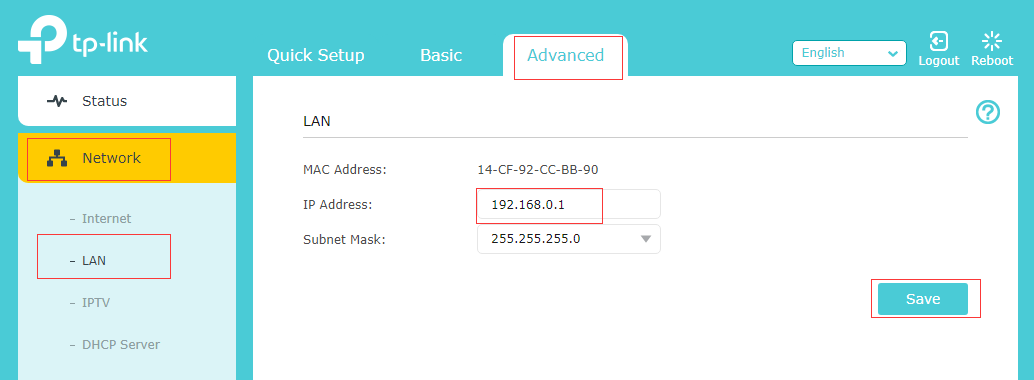
Routeur TP-Link :
- Ouvrez votre navigateur web et accédez à 192.168.0.1 ou 192.168.1.1
- Connectez-vous à l’aide du nom d’utilisateur et du mot de passe par défaut (généralement « admin »)
- Accédez aux paramètres avancés, puis sélectionnez Réseau, puis LAN
- Recherchez le champ « Adresse IP » et saisissez l’adresse de votre choix, par exemple 192.168.1.2

- Cliquez sur Enregistrer pour appliquer les modifications
- Attendez que le routeur redémarre automatiquement
Routeur ASUS :
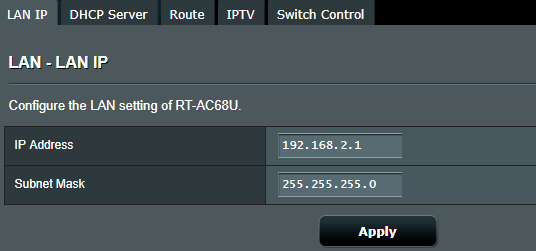
- Accédez à la page de configuration de votre routeur ASUS via votre navigateur Web.
- Saisissez le mot de passe de connexion (le nom d’utilisateur est « admin » et le mot de passe est « admin » ou laissé vide).
- Accédez à LAN, puis sélectionnez LAN IP.
- Repérez le champ Adresse IP

- Modifiez l’adresse IP selon vos préférences
- Cliquez sur Apply (Appliquer) pour confirmer les modifications
Routeur NETGEAR :
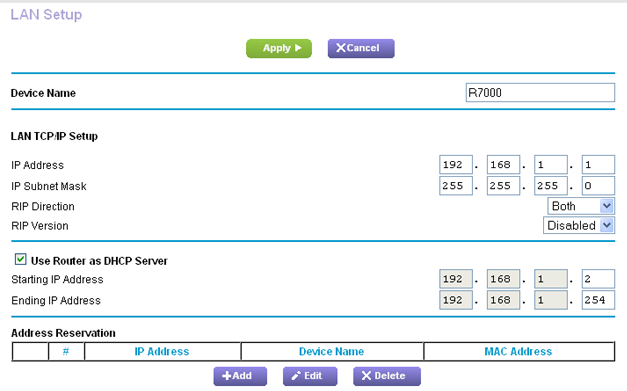
- Accédez aux paramètres de votre routeur NETGEAR via 192.168.1.1, 192.168.0.1 ou rendez-vous sur http://www.routerlogin.net
- Connectez-vous avec le mot de passe par défaut (le nom d’utilisateur est « admin » et le mot de passe est « password »).
- Cliquez sur Avancé dans le menu principal.
- Accédez à Configuration, puis sélectionnez Configuration LAN dans la barre latérale gauche.
- Sous Configuration TCP/IP LAN, recherchez le champ Adresse IP.

- Modifiez l’adresse par défaut et remplacez-la par celle de votre choix.
- Cliquez sur « Apply Changes » (Appliquer les modifications) et laissez le système redémarrer.
Si un problème survient pendant le processus, vous pouvez réinitialiser votre routeur aux paramètres d’usine par défaut, ce qui supprimera toutes vos modifications personnalisées.
Il est important de sécuriser votre réseau WiFi afin de bloquer les utilisateurs non autorisés. Appliquez ces mesures de sécurité de base, telles que l’activation du cryptage WPA2, la création d’un mot de passe fort, la désactivation du WPS, qui offre plus de sécurité car il s’agit d’une méthode de connexion réseau obsolète, l’activation du filtrage des adresses MAC et la mise à jour régulière du micrologiciel de votre routeur. Voici un guide détaillé sur la manière de sécuriser votre réseau WiFi.