
192.168.0.1 es una dirección IP privada que se utiliza habitualmente como puerta de enlace predeterminada para que diversas marcas de routers accedan a la configuración del panel de administración. Esta dirección IP le permite configurar los ajustes inalámbricos, cambiar las contraseñas WiFi, configurar redes para invitados, gestionar los controles parentales y ajustar otras configuraciones necesarias del router.
¿Cómo iniciar sesión en 192.168.0.1?
Para acceder al panel de administración de su router a través de 192.168.0.1, siga estos pasos:
- Asegúrese de que su dispositivo está conectado a la red del router a través de WiFi o un cable Ethernet.
- Abra cualquier navegador web (Chrome, Firefox, Safari o Edge).
- Escriba http://192.168.0.1 en la barra de direcciones y pulse Intro.
- Introduce el nombre de usuario y la contraseña predeterminados cuando se te solicite.
- Haz clic en «Iniciar sesión» para acceder a la interfaz de administración del router.
Nota: Asegúrese de escribir la dirección IP correctamente. Un error común es escribir 192.168.o.1 (con la letra «o») en lugar de 192.168.0.1 (con el número «0»). Además, no utilice «www» ni «https» al principio. Si 192.168.0.1 no funciona, es posible que tenga que buscar la dirección IP de su router, ya que algunos routers utilizan direcciones predeterminadas diferentes.
¿Ha olvidado su nombre de usuario y contraseña?
Si no recuerda sus datos de inicio de sesión:
- Busque una etiqueta adhesiva en la parte posterior o inferior del router que muestre las credenciales predeterminadas.
- Consulte la documentación del router o el sitio web del fabricante.
- Si ha cambiado la contraseña y la ha olvidado, realice un restablecimiento completo manteniendo pulsado el botón de restablecimiento durante 10-15 segundos con un clip o una aguja.
Cambie siempre las contraseñas predeterminadas después de la configuración inicial. Las credenciales predeterminadas son ampliamente conocidas y suponen un riesgo para la seguridad. Utilice contraseñas seguras y únicas que combinen letras, números y caracteres especiales.
¿Cómo cambiar la dirección IP del router?
Su router viene con una dirección IP de puerta de enlace predeterminada asignada por el fabricante, pero puede personalizarla fácilmente para satisfacer sus necesidades específicas. Muchos usuarios cambian la dirección IP de su router para mejorar la seguridad, evitar el acceso no autorizado al panel de administración, reducir el riesgo de ataques DDoS o simplemente añadir una capa adicional de protección a su red doméstica.
Cambiar la dirección IP de su router es un proceso sencillo, aunque los pasos exactos varían en función de la marca de su router. A continuación le indicamos cómo modificar la dirección IP en los modelos de router más populares.
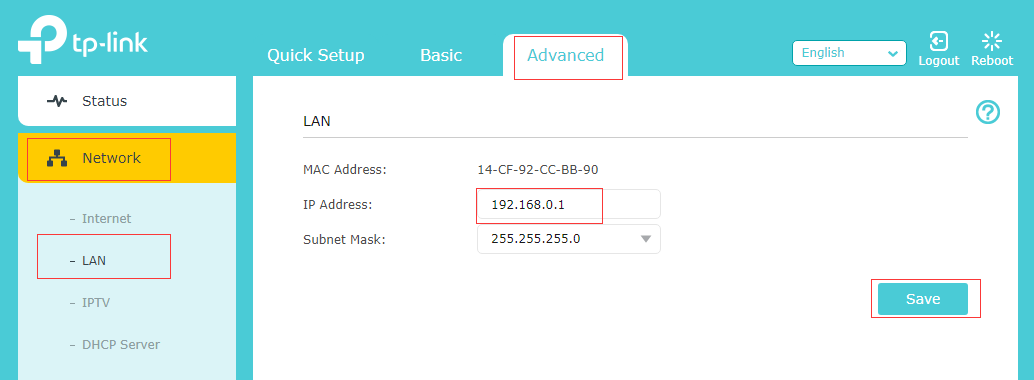
Router TP-Link:
- Abre tu navegador web y ve a 192.168.0.1 o 192.168.1.1
- Inicie sesión con el nombre de usuario y la contraseña predeterminados (normalmente ambos son «admin»).
- Vaya a Configuración avanzada, seleccione Red y, a continuación, LAN.
- Busque el campo «Dirección IP» e introduzca la dirección que prefiera, por ejemplo, 192.168.1.2.

- Haga clic en Guardar para aplicar los cambios
- Espere a que el router se reinicie automáticamente
Router ASUS:
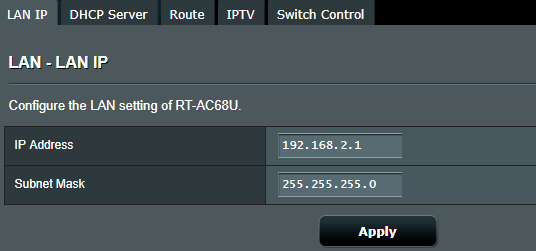
- Acceda a la página de configuración de su router ASUS a través de su navegador web
- Introduzca la contraseña de inicio de sesión (el nombre de usuario es «admin» y la contraseña es «admin» o se deja en blanco)
- Vaya a LAN y seleccione LAN IP
- Busque el campo Dirección IP

- Cambie la dirección IP a la configuración que desee
- Haga clic en Aplicar para confirmar los cambios
Router NETGEAR:
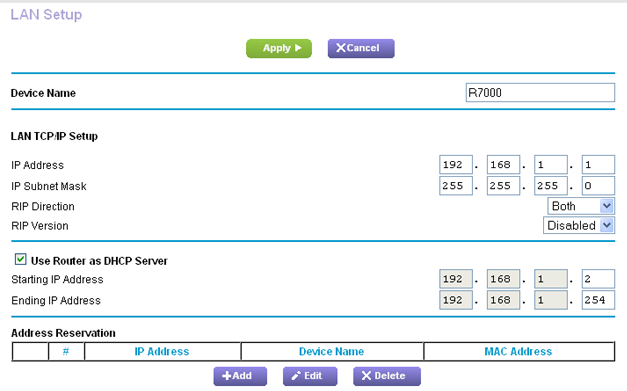
- Acceda a la configuración de su router NETGEAR a través de 192.168.1.1, 192.168.0.1 o visite http://www.routerlogin.net
- Inicie sesión con la contraseña predeterminada (el nombre de usuario es «admin» y la contraseña es «password»).
- Haga clic en «Avanzado» en el menú principal.
- Vaya a «Configuración» y seleccione «Configuración LAN» en la barra lateral izquierda.
- En «Configuración TCP/IP LAN», busque el campo «Dirección IP».

- Cambie la dirección predeterminada por la que prefiera
- Haga clic en Aplicar cambios y permita que el sistema se reinicie
Si algo sale mal durante el proceso, puede restablecer el router a la configuración predeterminada de fábrica, por lo que se eliminarán todos los cambios personalizados.
Es importante proteger tu red WiFi para bloquear a los usuarios no autorizados. Aplica estas medidas de seguridad básicas, como activar el cifrado WPA2, crear una contraseña segura, desactivar WPS, que proporciona más seguridad ya que es un método de conexión de red obsoleto, activar el filtrado de direcciones MAC y mantener actualizado el firmware de tu router. Aquí tiene una guía detallada sobre cómo proteger su red WiFi.