
192.168.0.1 ist eine private IP-Adresse, die häufig als Standard-Gateway für verschiedene Router-Marken verwendet wird, um auf die Einstellungen des Admin-Panels zuzugreifen. Über diese IP-Adresse können Sie WLAN-Einstellungen konfigurieren, WLAN-Passwörter ändern, Gastnetzwerke einrichten, Kindersicherungen verwalten und andere notwendige Router-Konfigurationen vornehmen.
Wie melde ich mich bei 192.168.0.1 an?
Um über 192.168.0.1 auf das Admin-Panel Ihres Routers zuzugreifen, führen Sie die folgenden Schritte aus:
- Stellen Sie sicher, dass Ihr Gerät über WLAN oder ein Ethernet-Kabel mit dem Netzwerk des Routers verbunden ist.
- Öffnen Sie einen beliebigen Webbrowser (Chrome, Firefox, Safari oder Edge).
- Geben Sie http://192.168.0.1 in die Adressleiste ein und drücken Sie die Eingabetaste.
- Geben Sie den Standardbenutzernamen und das Standardpasswort ein, wenn Sie dazu aufgefordert werden.
- Klicken Sie auf „Anmelden“, um auf die Administrationsoberfläche des Routers zuzugreifen.
Hinweis: Achten Sie darauf, dass Sie die IP-Adresse korrekt eingeben. Häufige Fehler sind die Eingabe von 192.168.o.1 (mit dem Buchstaben „o”) anstelle von 192.168.0.1 (mit der Ziffer „0”). Verwenden Sie außerdem nicht „www” oder „https” am Anfang. Wenn 192.168.0.1 nicht funktioniert, müssen Sie möglicherweise die IP-Adresse Ihres Routers herausfinden, da einige Router andere Standardadressen verwenden.
Benutzername und Passwort vergessen?
Wenn Sie sich nicht an Ihre Anmeldedaten erinnern können:
- Suchen Sie auf der Rückseite oder Unterseite Ihres Routers nach einem Aufkleber mit den Standard-Anmeldedaten.
- Sehen Sie in der Dokumentation des Routers oder auf der Website des Herstellers nach.
- Wenn Sie das Passwort geändert und vergessen haben, führen Sie einen Hard-Reset durch, indem Sie die Reset-Taste mit einer Büroklammer oder einer Nadel 10 bis 15 Sekunden lang gedrückt halten.
Ändern Sie nach der Ersteinrichtung immer die Standardpasswörter. Standard-Anmeldedaten sind allgemein bekannt und stellen ein Sicherheitsrisiko dar. Verwenden Sie sichere, einzigartige Passwörter, die Buchstaben, Zahlen und Sonderzeichen enthalten.
Wie ändert man die IP-Adresse eines Routers?
Ihr Router verfügt über eine vom Hersteller zugewiesene Standard-Gateway-IP-Adresse, die Sie jedoch ganz einfach an Ihre individuellen Bedürfnisse anpassen können. Viele Nutzer ändern die IP-Adresse ihres Routers, um die Sicherheit zu erhöhen, unbefugten Zugriff auf das Admin-Panel zu verhindern, das Risiko von DDoS-Angriffen zu verringern oder einfach eine zusätzliche Schutzebene für ihr Heimnetzwerk zu schaffen.
Das Ändern der IP-Adresse Ihres Routers ist ein unkomplizierter Vorgang, wobei die genauen Schritte je nach Router-Marke variieren. Im Folgenden erfahren Sie, wie Sie die IP-Adresse der gängigsten Router-Modelle ändern können.
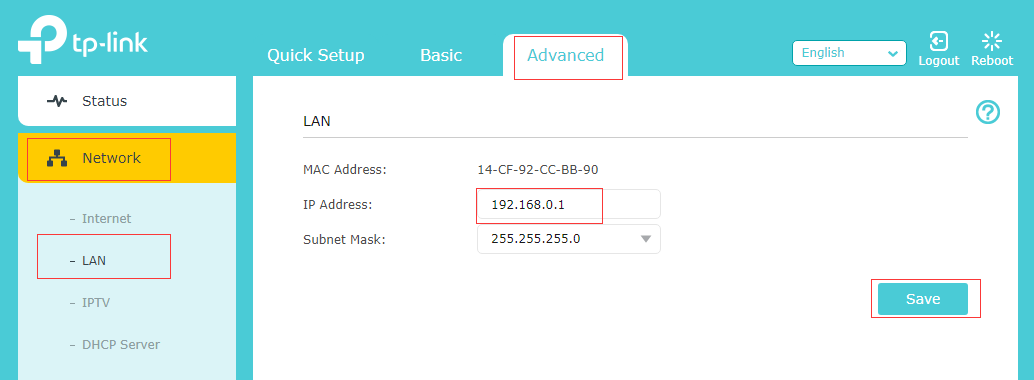
TP-Link-Router:
- Öffnen Sie Ihren Webbrowser und navigieren Sie zu 192.168.0.1 oder 192.168.1.1
- Melden Sie sich mit dem Standardbenutzernamen und -kennwort an (beide lauten in der Regel „admin”).
- Navigieren Sie zu „Erweiterte Einstellungen”, wählen Sie „Netzwerk” und anschließend „LAN”.
- Suchen Sie das Feld „IP-Adresse” und geben Sie die gewünschte Adresse ein, z. B. 192.168.1.2.

- Klicken Sie auf „Speichern“, um die Änderungen zu übernehmen.
- Warten Sie, bis der Router automatisch neu gestartet ist.
ASUS-Router:
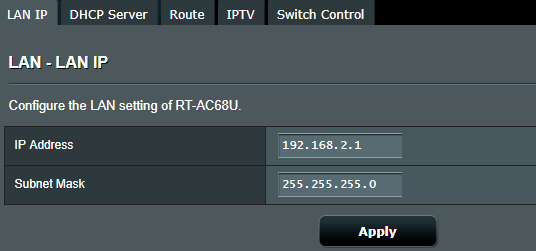
- Rufen Sie die Konfigurationsseite Ihres ASUS-Routers über Ihren Webbrowser auf.
- Geben Sie das Anmeldekennwort ein (Benutzername ist „admin” und das Kennwort ist entweder „admin” oder leer).
- Gehen Sie zu „LAN” und wählen Sie „LAN IP”.
- Suchen Sie das Feld „IP-Adresse“.

- Ändern Sie die IP-Adresse auf die gewünschte Einstellung
- Klicken Sie auf „Übernehmen“, um die Änderungen zu bestätigen
NETGEAR-Router:
- Greifen Sie über 192.168.1.1, 192.168.0.1 oder http://www.routerlogin.net auf die Einstellungen Ihres NETGEAR-Routers zu.
- Melden Sie sich mit dem Standardpasswort an (Benutzername ist „admin“ und Passwort ist „password“).
- Klicken Sie im Hauptmenü auf „Erweitert“.
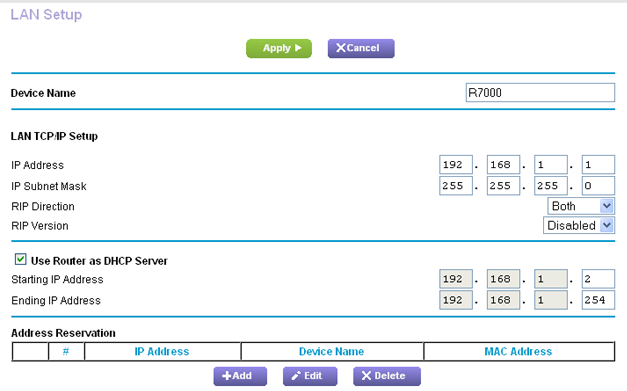
- Navigieren Sie zu „Einrichtung“ und wählen Sie dann „LAN-Einrichtung“ in der linken Seitenleiste aus.
- Suchen Sie unter „LAN-TCP/IP-Einrichtung“ das Feld „IP-Adresse“.

- Ändern Sie die Adresse von der Standardeinstellung zu Ihrer bevorzugten Einstellung.
- Klicken Sie auf „Änderungen übernehmen“ und lassen Sie das System neu starten.
Wenn während des Vorgangs etwas schief geht, können Sie Ihren Router auf die Werkseinstellungen zurücksetzen, sodass alle Ihre benutzerdefinierten Änderungen entfernt werden.
Die Sicherung Ihres WLAN-Netzwerks ist wichtig, um unbefugte Benutzer zu blockieren. Wenden Sie diese grundlegenden Sicherheitsmaßnahmen an, wie z. B. die Aktivierung der WPA2-Verschlüsselung, die Erstellung eines sicheren Passworts, die Deaktivierung von WPS, das mehr Sicherheit bietet, da es sich um eine veraltete Netzwerkverbindungsmethode handelt, die Aktivierung der MAC-Adressfilterung und die regelmäßige Aktualisierung der Router-Firmware. Hier finden Sie eine detaillierte Anleitung zur Sicherung Ihres WLAN-Netzwerks.